
Wenn Ihre Domino-Server nicht über die nötigen Ressourcen verfügen oder lokale LLMs für Ihre Zwecke nicht leistungsfähig genug sind, können Sie auch ein entferntes LLM eines externen Dienstleisters anbinden. Dafür kommen alle Anbieter infrage, die das OpenAI-REST-API unterstützen und ein Bearer-Token zur Authentifizierung verwenden. Microsoft Copilot unterstützt den OpenAI-API-Standard derzeit nicht und ist daher nicht kompatibel. Im folgenden Beispiel verbinden wir Domino IQ direkt mit OpenAI (»ChatGPT«), bei anderen Anbietern, die dieselben Standards unterstützen, sollte die Vorgangsweise ähnlich sein.
Bedenken Sie, dass die Abfrage von externen LLMs in der Regel Kosten verursacht! Wollen Sie das vermeiden, können Sie in Ihrem lokalen Netzwerk auch Ihren eigenen KI-Server aufsetzten, z. B. basierend auf dem freien Ollama-Projekt (https://ollama.com). Der Ollama-Server ist leistungsfähiger als Domino IQ und völlig gratis!
1. Voraussetzungen für die Verwendung des OpenAI-APIs
1.1 Eine TLS-Verbindung einrichten
Der Zugriff auf das OpenAI-API ist nur via TLS möglich. Als Erstes müssen wir uns also um die TLS-Verbindung kümmern. Dafür brauchen wir eine Zulassungsstelle, die uns ein Zertifikat für den Hostnamen »localhost« erstellt. Gehen Sie dazu wie folgt vor:
- Öffnen Sie die Anwendung »Certificate Store« (certstore.nsf) und navigieren Sie zur Ansicht KONFIGURATIONEN > Zertifizierungsstellen.
- Klicken Sie auf die Schaltfläche Konto hinzufügen, um eine neue Zertifizierungsstelle zu erstellen.
- Benennen Sie diese z. B. »DominoIQ«.
- Wechseln Sie zur Registerseite Lokale CA und geben Sie im Feld Zertifizierungsstellenname einen eindeutigen Namen ein, z. B. »DominoIQ-CA«.
- Speichern und schließen Sie das Dokument und warten Sie ab, bis der Zertifikatsmanager die neue MicroCA zugelassen hat.
- Öffnen Sie das Dokument erneut und klicken Sie auf die Schaltfläche Trusted Root erstellen.
- Der Zertifikatsmanager erstellt ein eigenes Trusted Root-Dokument mit dem zuvor im Feld Zertifizierungsstellenname angegebenen Namen. Ohne dem Trusted Root-Dokument würde der Domino-Server dem Zertifikat nicht vertrauen. (Dieses Zertifikat können Sie in der Ansicht in der Ansicht KONFIGURATIONEN > Trusted Roots begutachten.)
- Erstellen Sie nun ein TLS-Zertifikat für den Hostnamen »localhost«. Wechseln Sie dazu zur Ansicht TLS-ZERTIFIKATE > Nach Hostname und klicken Sie auf die Schaltfläche TLS Zertifikat hinzufügen.
- Geben Sie als Hostname »localhost« ein.
- Gewähren Sie allen Domino IQ-Servern Zugriff.
- Wählen Sie als Zertifikatsanbieter »MicroCA« und dann den zuvor von Ihnen angebenden Namen, in unserem Beispiel »DominoIQ«.
- Klicken Sie auf die Schaltfläche Anforderung einreichen.
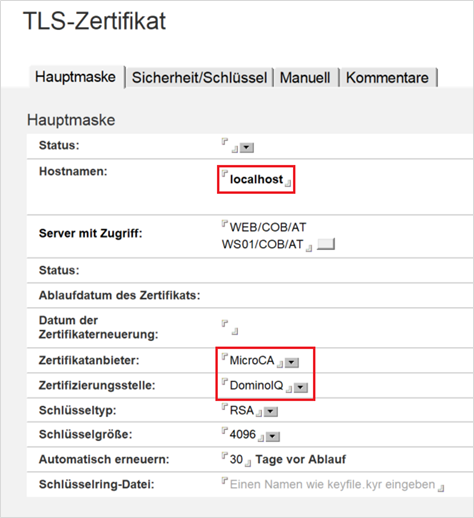
Abbildung 1: TLS-Zertifikat für »localhost«.
1.2 Registrierung bei OpenAI
Zunächst einmal müssen Sie sich auf der Entwicklerplattform von OpenAI registrieren. Die Registrierung selbst ist gratis. Registrieren Sie sich unter der folgenden URL:
Nach der Registrierung können Sie manche Dienste wie den ChatGPT-Webzugang gratis nutzen, der Zugriff auf das OpenAI-API ist jedoch kostenpflichtig. Um das API freizuschalten und Tests durchführen zu können, reicht es vorerst aus, seine Kreditkarte mit 5 USD zu belasten.
Als Nächstes benötigen Sie einen OpenAI API-Key.
1.3 Erstellen des OpenAI API-Keys
Um einen API-Key zu generieren, folgen Sie nach der Anmeldung direkt der URL:
https://platform.openai.com/api-keys
Klicken Sie dort auf die Taste + Create new secret key und geben Sie einen Namen für den Schlüssel ein. Klicken Sie dann auf die Taste Create secret key. Der generierte Schlüssel wird in einem Dialog angezeigt. Kopieren Sie den Schlüssel in die Zwischenablage und speichern Sie ihn an einer sicheren Stelle. (Keine Sorge, sollten Sie den Schlüssel verlieren, können Sie jederzeit einen neuen erstellen.)
1.4 Das OpenAI-Stammzertifikat herunterladen
Als Nächstes müssen wir uns darum kümmern, dass Domino IQ dem Root-Zertifikat von openai.com vertraut. Zu diesem Zweck müssen wir es in den Zertifikatsspeicher (Datenbank certstore.nsf) importieren.
Die einfachste Möglichkeit, sich das Zertifikat zu beschaffen, besteht darin, es über den Browser von der Website herunterzuladen. Das geht vor allem im Firefox sehr einfach: Rufen Sie dort die Website https://api.openai.com auf und klicken Sie gleich links neben der URL auf das kleine Vorhängeschloss. Wählen Sie Verbindung sicher > Weitere Informationen und klicken Sie dann auf die Taste Zertifikat anzeigen. Hier können Sie dann auf der Registerseite »WE1« das Zwischenzertifikat und auf der Seite »GTS Root R4« das Stammzertifikat im PEM-Format herunterladen.
Importieren Sie beide Zertifikate in den Domino Zertifikatsspeicher (Certificate Store). Gehen Sie dazu wie folgt vor:
- Öffnen Sie die Zertifikatsdatei in einem Texteditor und kopieren Sie den Inhalt inklusive der Zeilen —–BEGIN CERTIFICATE—– und —–END CERTIFICATE—– in die Zwischenablage.
- Öffnen Sie die Anwendung »Certificate Store« (certstore.nsf) und navigieren Sie zur Ansicht KONFIGURATIONEN > Trusted Roots.
- Klicken Sie auf die Schaltfläche Trusted Root hinzufügen. Ein neues Dokument wird erstellt.
- Klicken Sie auf die Schaltfläche Zertifikat einfügen oder wechseln Sie zum Register Zertifikate und fügen Sie das Zertifikat durch Drücken von [Strg]+[V] aus der Zwischenablage in das Feld Einfügen – Zertifikate & Stämme (PEM) ein.
- Klicken Sie auf die Schaltfläche Anforderung einreichen.
- Das Zertifikat wird überprüft und ins Feld CA-Stammzertifikat (PEM) verschoben.
Stammzertifikate werden in der Ansicht durch ein grünes Quadrat und im Dokument durch den Status »gültig« angezeigt. Zwischenzertifikate werden in der Ansicht durch ein oranges Quadrat und im Dokument mit der Warnung »Not a root certificate« angezeigt. Diese Warnung können Sie getrost ignorieren.
Alternativ können Sie Root-Zertifikate auch über den folgenden Serverkonsolenbefehl importieren:
load certmgr -ImportRootfromURL <URL>
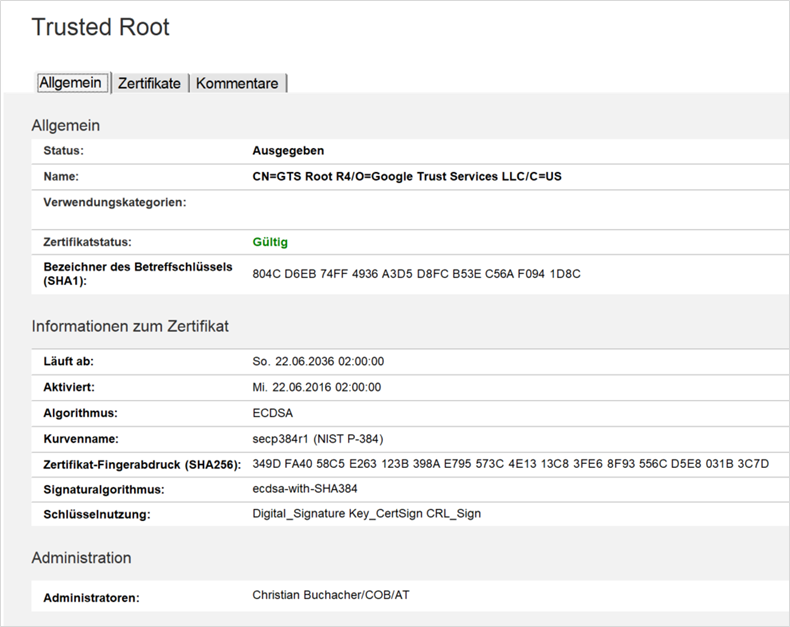
Abbildung 2: Das importierte Root-Zertifikat von OpenAI
Im nächsten Schritt erstellen wir ein Konfigurationsdokument für die Anbindung eines LLMs.
2. Ein Konfigurationsdokument erstellen
Zum Erstellen einer remote LLM-Konfiguration gehen Sie wie folgt vor:
- Öffnen Sie die Anwendung »Domino IQ Configuration« (dominoiq.nsf) und wechseln Sie zur Ansicht Configurations.
- Klicken Sie auf die Schaltfläche Add Configuaration. Das Dokument »Domino IQ Configuration« wird angezeigt.
- Wählen Sie im Feld AI endpont mode »Remote«, um das LLM eines Drittanbieters, in unserem Fall OpenAI einzubinden.
- Geben Sie im Feld Domino server name den Namen des Domino IQ-Servers an, für den Sie die Konfiguration erstellen. Sie können den Server auch mithilfe der Taste Servers auswählen.
- Geben Sie im Feld Model den Namen eines LLMs ein. Wenn Sie nicht wissen, welches Sie nehmen sollen, beginnen Sie mit »gpt-4.1-nano« oder »gpt-4.1«, welche beide günstiger sind, als das aktuelle GPT-5. Das im Konfigurationsdokument angegebene Modell wird als Vorgabe verwendet, in den LLM Commands können Sie später auch auf andere Modelle verweisen.
- Wählen Sie im Feld Status die Option »Enabled«. Achten Sie darauf, dass pro Server immer nur ein Konfigurationsdokument aktiv ist.
- Geben Sie im Feld AI endpoint URL folgenden Wert ein:
https://api.openai.com/v1/chat/completions - Fügen Sie den zuvor heruntergeladenen API-Key ins Feld AI endpoint API key ein.
- Speichern und schließen Sie das Dokument.
- Starten Sie den Server neu.
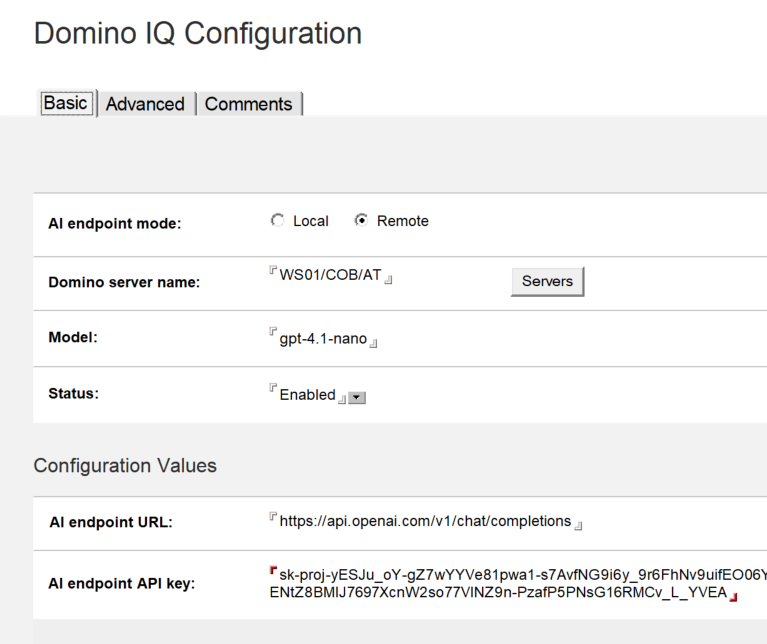
Abbildung 3: Domino IQ-Konfiguration für eine remote LLM
Wenn Sie Domino IQ im Remote-Modus ausführen, wird der Domino IQ-Task heruntergefahren. Im Remote-Modus übernimmt der Domino-Server selbst alle Aufgaben.
01.09.2025 19:32:19 DominoIQTask is terminating
3. Das LLM von OpenAI abfragen
Damit ist die Konfiguration fertig und es sollte möglich sein, das LLM von OpenAI abzufragen. Das können wir wieder mit den fertigen KI-Aktionen in der Maildatenbank testen. Wir öffnen also eine passende Mail und wählen die Aktion Antworten > Domino IQ Nur mit Verlaufsprotokoll antworten. Ich greife hier auf dasselbe Beispielmail von Horst aus Teil 3 zurück. Und so sieht die vom LLM gpt-4.1-nano generierte Antwort aus:
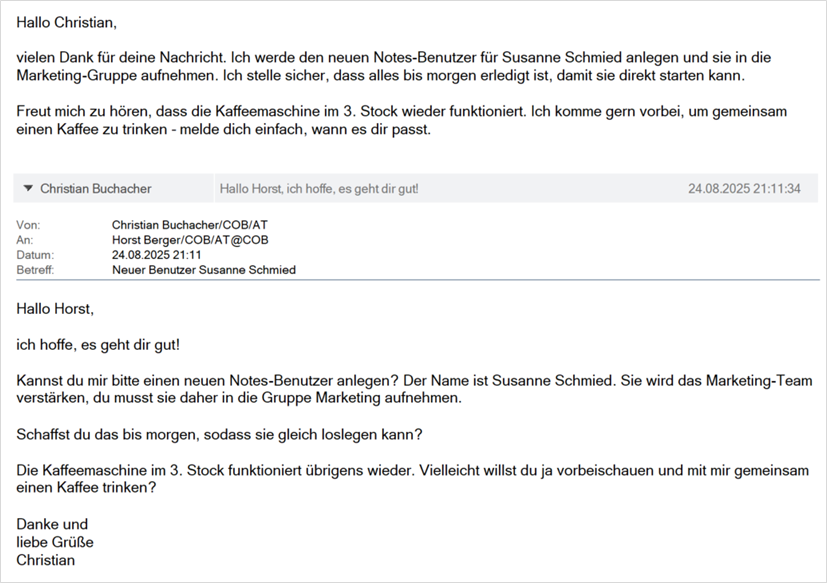
Abbildung 4: Die Beispielmail mit der von ChatGPT generierten Antwort
Damit liefert das LLM von OpenAI die bisher exakteste Antwort, in der wirklich auf alle Details eingegangen wird. Sie können noch ein wenig mit der Temperature (Erklärung im 3. Teil) experimentieren – wenn Sie diese hochsetzen, verwendet OpenAI eine etwas saloppere Sprache.
Sollte Domino IQ anstatt einer Antwort die in Abbildung 5 dargestellte, zugegebenermaßen ziemlich verwirrende Fehlermeldung generieren, so haben Sie entweder noch kein Geld hochgeladen oder bereits ihr ganzes Budget verbraucht.
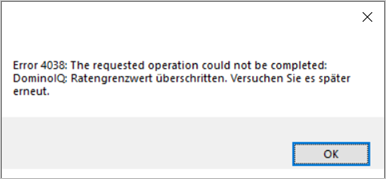
Abbildung 5: Fehlermeldung bei aufgebrauchtem Budget
Im Protokoll finden Sie dazu eine etwas besser verständliche englische Meldung:
»You exceeded your current quota, please check your plan and billing details.«
Im fünften Teil zeige ich Ihnen, wie Sie KI-Funktionen in Ihre eigenen Anwendungen integrieren.