
1. Herunterladen und Installieren der Software
Domino IQ ist in Version 14.5 keine Installationsoption, sondern Sie müssen die dafür erforderlichen Dateien selbst heruntergeladen und manuell in das Domino-Programmverzeichnis kopieren.
Gehen Sie dazu wie folgt vor:
- Laden Sie die Datei LlamaServerforDominoIQ_080525_Win.zip vom My HCLSoftware Portal herunter (dabei handelt es sich bereits um eine aktualisierte Version vom 05.08.2025) und kopieren Sie diese in einen temporären Bereich auf Ihrem Domino-Server.
Die ZIP-Datei finden Sie im Portal im Bereich HCL Domino > Llama Server for Domino IQ > Llama Server for Domino IQ 14.5. - Fahren Sie den Domino-Server herunter und entpacken Sie den Inhalt der ZIP-Datei in das Programmverzeichnis, z. B. nach:
C:\Program Files\HCL\Domino - Starten Sie den Domino-Server wieder.
Beim Hochfahren wird der Domino IQ-Task automatisch gestartet und bleibt aktiv, solange der Server läuft. Auf der Serverkonsole meldet sich Domino IQ mit folgender Meldung:
DominoIQ: Es sind keine Domino IQ-Server verfügbar.
Ja, Sie haben richtig gelesen, nach Einspielen des deutschen Sprachpakets gibt der Domino IQ-Task auf der Konsole deutsche Meldungen aus!
Den aktuellen Status von Domino IQ sehen Sie auch über den Befehl show tasks. Domino IQ ist jedoch kein echter Server-Task, sondern wurde eng in den sogenannten Core-Domino-Server integriert, weshalb es nicht in der Liste der Server-Tasks angezeigt wird, sondern bei den Datenbankservern aufscheint. Dort sollten Sie jetzt die folgende zusätzliche Zeile finden:
Database Server DominoIQ: Deaktiviert
Im nächsten Schritt müssen wir Domino IQ auf den gewünschten Servern aktivieren.
2. Aktivieren von Domino IQ
Die Aktivierung von Domino IQ erfolgt über das Verzeichnisprofil (Directory Profile) im Domino-Verzeichnis, welches ab Version 14.5 die zusätzliche Registerseite Domino IQ aufweist. Voraussetzung dafür ist natürlich, dass Sie das Design des Domino-Verzeichnisses bereits auf Stand 14.5 aktualisiert haben!
Um Domino IQ zu aktivieren, gehen Sie wie folgt vor:
- Öffnen Sie das Domino-Verzeichnis.
- Um zum Verzeichnisprofil zu gelangen, wählen Sie im Menü Aktionen den Befehl Verzeichnisprofil bearbeiten, und wechseln Sie zur Registerkarte Domino IQ.
- Um Domino IQ auf einem oder mehreren Servern zu aktivieren, wählen Sie entweder im Feld Domino IQ konfigurieren mit die Option »Server« und tippen dann einen oder mehrere Servernamen ein, oder wählen Sie mithilfe der Schaltfläche Server einen oder mehrere Server aus dem Domino-Verzeichnis aus.
Oder Sie wählen die Option »Gruppe« und geben dann den Namen der Servergruppe ein oder klicken auf die Schaltfläche Gruppen, um eine Servergruppe aus dem Domino-Verzeichnis auszuwählen. - Wählen Sie im Feld Administrationsserver für Domino IQ einen Server als primären Verwaltungsserver aus. Auf diesem Server sollten Sie in Zukunft alle weiteren Änderungen vornehmen, um Replikationskonflikte zu vermeiden.
- Falls anwendbar, replizieren Sie das Domino-Verzeichnis vom Administrationsserver für Domino-IQ auf alle weiteren in Schritt 3 angegebenen Domino-Server.
- Starten Sie alle beteiligten Server neu, beginnend mit dem in Schritt 4 ausgewählten Administrationsserver für Domino-IQ.
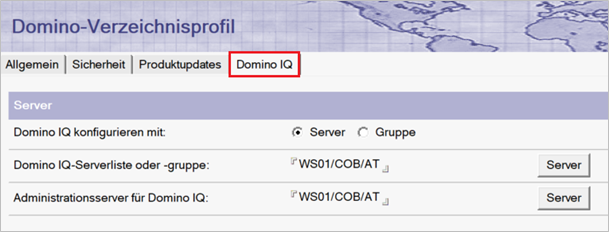
Abbildung 1: Verzeichnisprofil, Register Domino IQ
Was beim Neustart geschieht:
- Die Datenbank »Domino IQ Configuration« (dominoiq.nsf) wird erstellt.
- Das Unterverzeichnis llm_models wird angelegt.
Nach dem Neustart meldet sich Domino IQ auf der Serverkonsole mit folgender Ausgabe:
DominoIQTask: Die Serverkonfiguration wurde in der Konfigurationsdatenbank nicht gefunden: Cache entry not found
Nach Eingabe des Befehls show tasks sollte Domino IQ den folgenden Status anzeigen:
Database Server DominoIQ: Keine Konfiguration
Im dritten Teil der Serie zeige ich Ihnen, wie Sie Domino IQ mit einem lokalen LLM verbinden.